اتصال با یک لمس
بهترین مسیر خودکار انتخاب میشود. اگر مسیر فعلی قطع شود، برنامه خودش به مسیر سالم دیگری از اشتراک شما وصل میشود.
 Hexogate ورود به حساب
 این برنامه را خود هگزوگیت برای سرویسهایش ساخته است و بهترین مسیر را خودکار انتخاب میکند. اگر مسیر فعلی قطع شود، برنامه خودش به مسیر سالم دیگری از اشتراک شما وصل میشود. زمان و حجم باقیمانده و اعلانها هم در خود برنامه است.
این فایلها فقط برای گوشیهای اندرویدی است. روی کامپیوتر ویندوزی هستید؟ اپ ویندوز هگزوگیت را از بخش ویندوز همین صفحه دانلود کنید. برای گوشی اندرویدی همین صفحه را روی گوشی باز کنید: hexogate.com/app. برای آیفون و مک راهنمای اتصال را ببینید.
مطمئن نیستید کدام را بگیرید؟ «بیشتر گوشیها» را دانلود کنید؛ اگر نصب نشد، «گوشیهای قدیمی» را امتحان کنید.
927fd4a27e300f3a58d8d426905651ab538f92339677c3895d97b8955b0c2bdc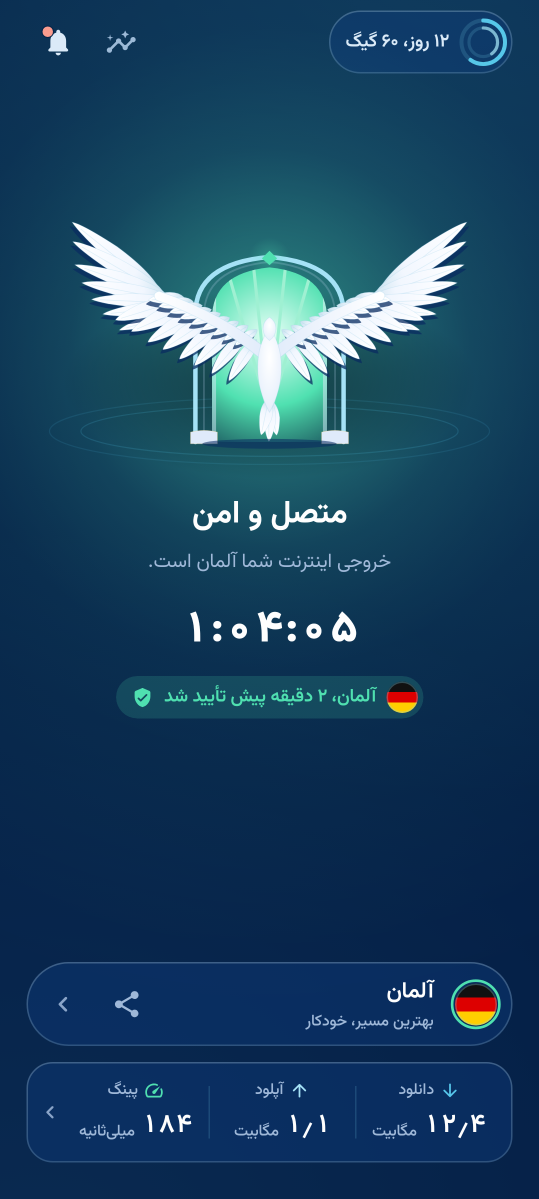
بهترین مسیر خودکار انتخاب میشود. اگر مسیر فعلی قطع شود، برنامه خودش به مسیر سالم دیگری از اشتراک شما وصل میشود.
با حساب تلگرام وارد شوید و زمان و حجم باقیمانده را در خود برنامه ببینید. تمدید با یک لمس از داخل برنامه شروع میشود (پرداخت در تلگرام یا وبسایت) و اشتراک خودکار بهروز میشود.
خبرهای مهم و نسخههای تازه داخل برنامه به دست شما میرسد.
روی بیشتر گوشیهای اندرویدی چند سال اخیر نصب میشود.
نصب فقط چند دقیقه طول میکشد. اگر اندروید هشدار داد، نگران نباشید؛ فایل از سایت خود هگزوگیت است.
نسخهٔ مناسب را دانلود کنید: «بیشتر گوشیها» برای گوشیهای چند سال اخیر؛ اگر نصب نشد، «گوشیهای قدیمی».
فایل دانلودشده را از اعلان مرورگر، تلگرام یا پوشهٔ دانلودها (Downloads) باز کنید.
اگر اندروید اجازه نداد: «تنظیمات» را بزنید، «اجازه از این منبع» را روشن کنید و برگردید.
سامسونگ: اگر «مسدودکنندهٔ خودکار» روشن است، آن را خاموش کنید. شیائومی: بعد از بررسی امنیتی «به هر حال نصب شود» را بزنید. اگر Play Protect هشدار داد: «جزئیات بیشتر» ← «به هر حال نصب شود».
«نصب» و بعد «باز کردن» را بزنید و زبان برنامه را انتخاب کنید.
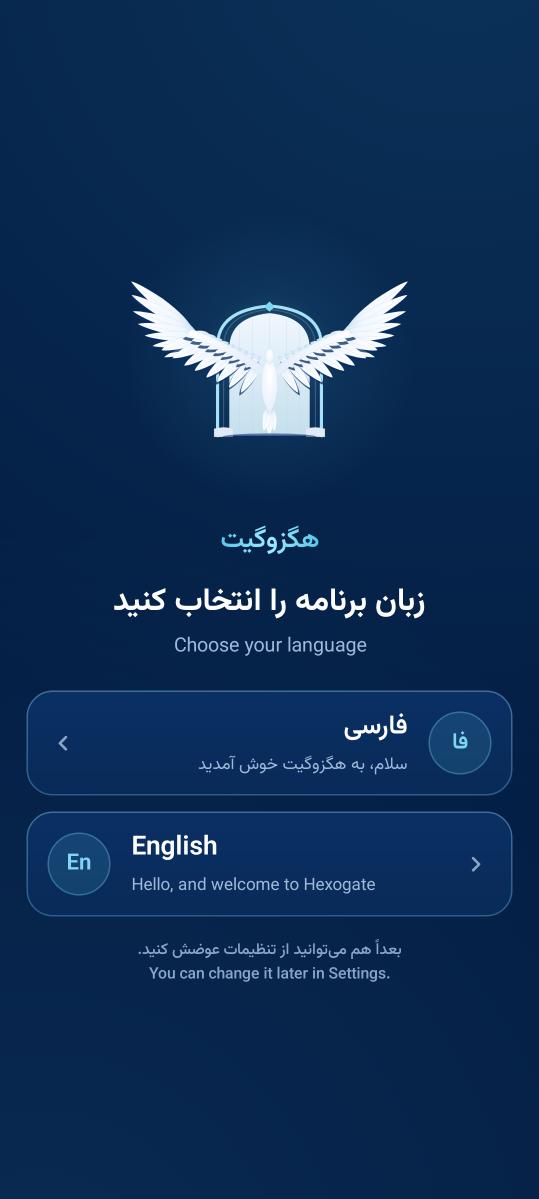
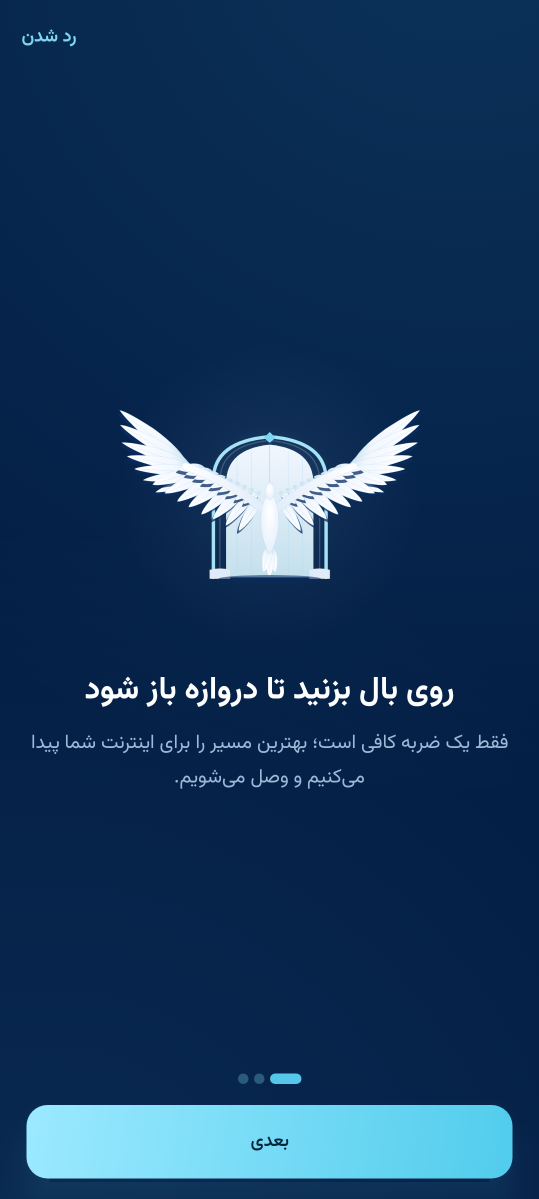
اشتراک خود را با لینک اضافه کنید یا با حساب تلگرام وارد شوید؛ بعد فقط یک لمس تا اتصال فاصله دارید.
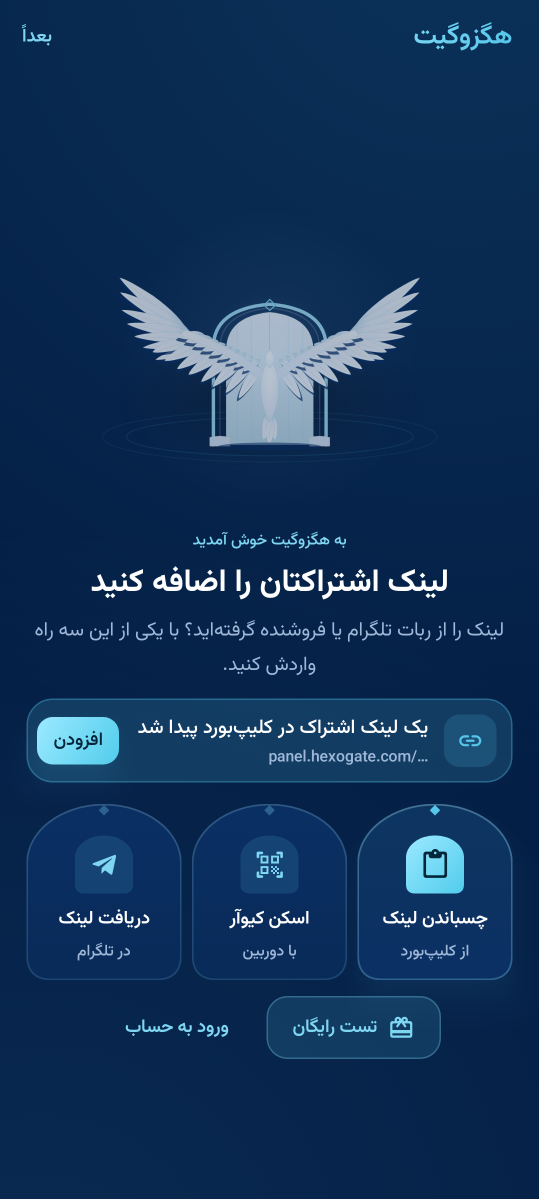
۱لینک اشتراک خود را از «سرویسهای من» در حساب Hexogate یا ربات تلگرام کپی کنید و برنامه را باز کنید؛ برنامه لینک را پیدا میکند، «افزودن» را بزنید.
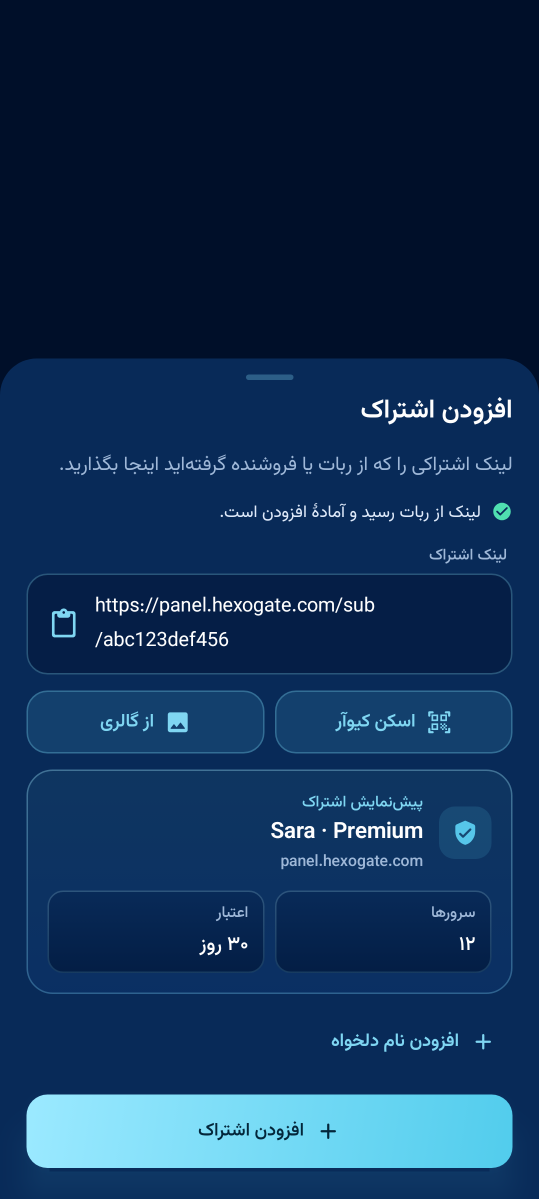
۲پیشنمایش را بررسی کنید و «افزودن اشتراک» را بزنید.
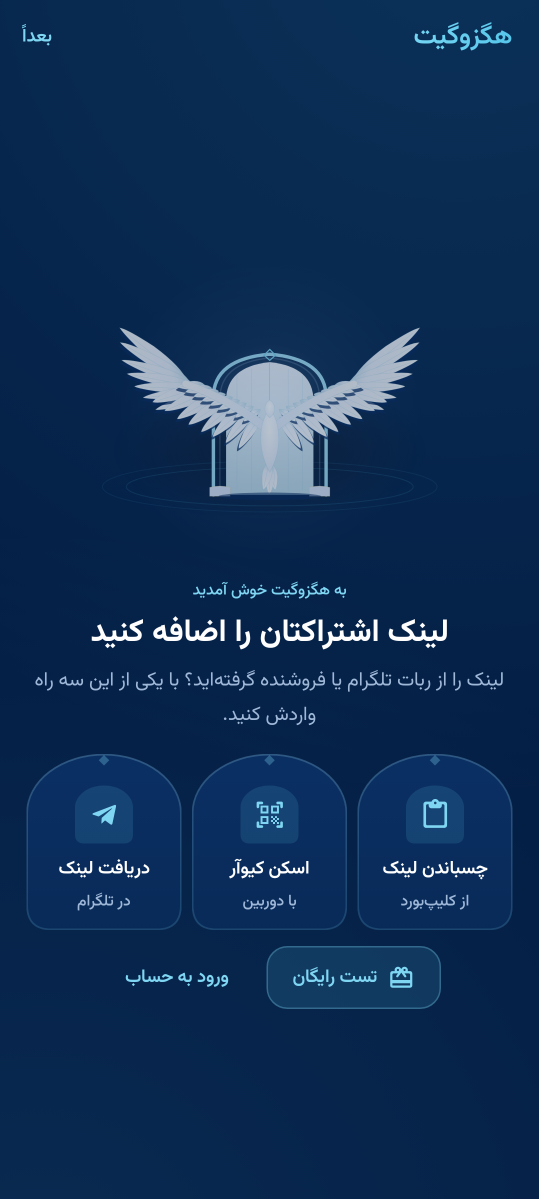
۳یا با حساب تلگرام وارد شوید: «ورود به حساب» ← «ورود با تلگرام».
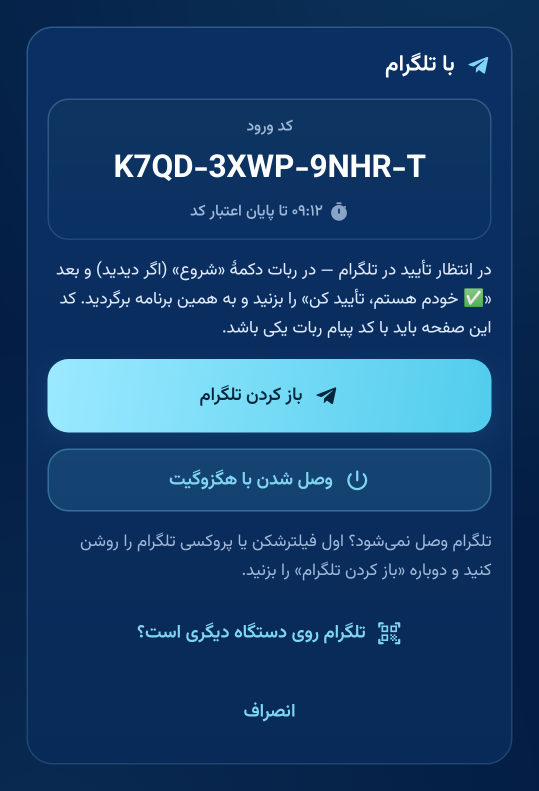
۴کد برنامه را با کد پیام ربات مقایسه کنید؛ اگر یکی بود، «✅ خودم هستم، تأیید کن» را بزنید و به برنامه برگردید.
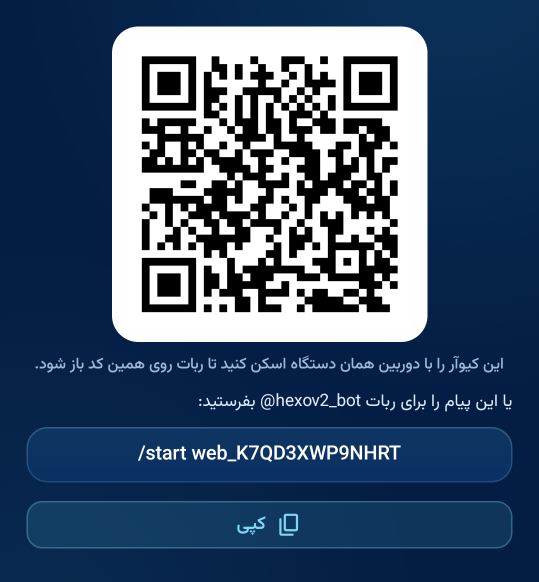
۵اگر تلگرام روی دستگاه دیگری است، «تلگرام روی دستگاه دیگری است؟» را بزنید و کیوآر را با همان دستگاه اسکن کنید.
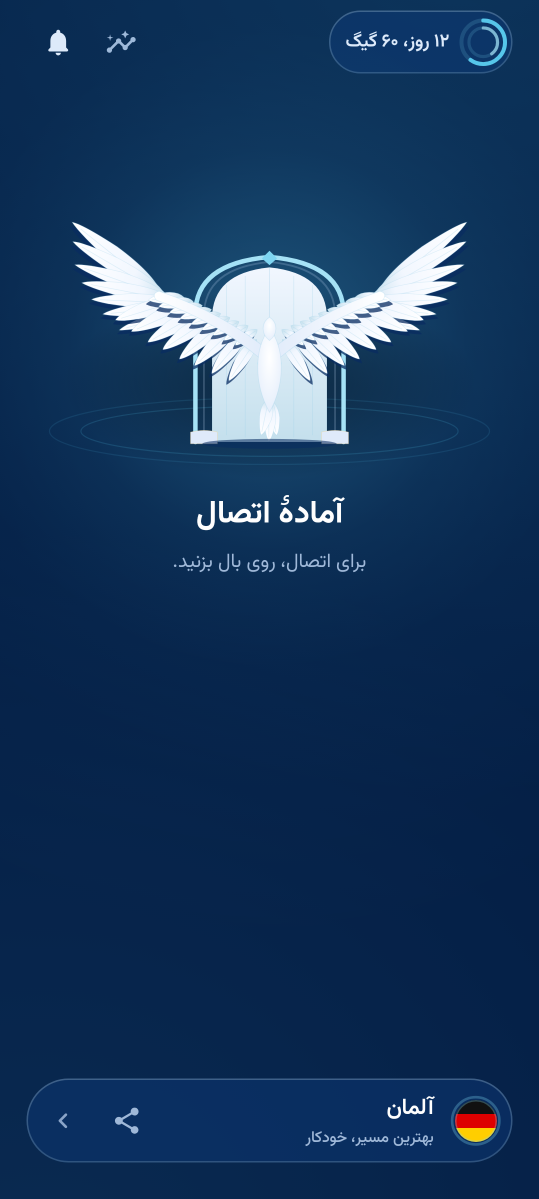
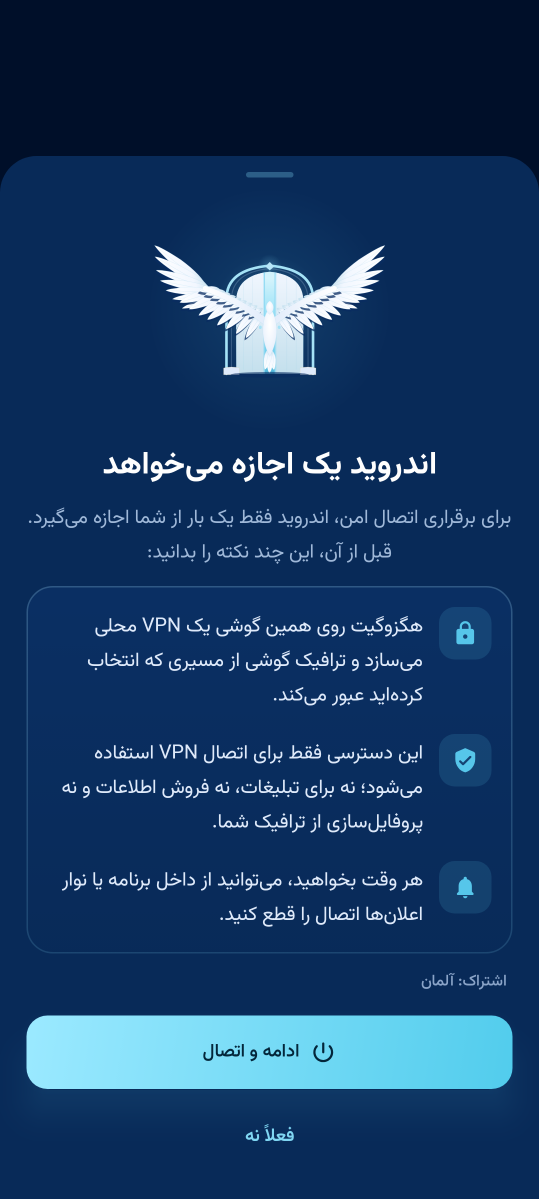
۶روی بال بزنید؛ بار اول «ادامه و اتصال» و بعد «تأیید» اندروید را بزنید.
۷وقتی دروازه سبز شد و «متصل و امن» را دیدید، کار تمام است.
انتخاب کشور، زمان و حجم باقیمانده و اعلانها در خود برنامه است و تمدید هم با یک لمس از همانجا شروع میشود.
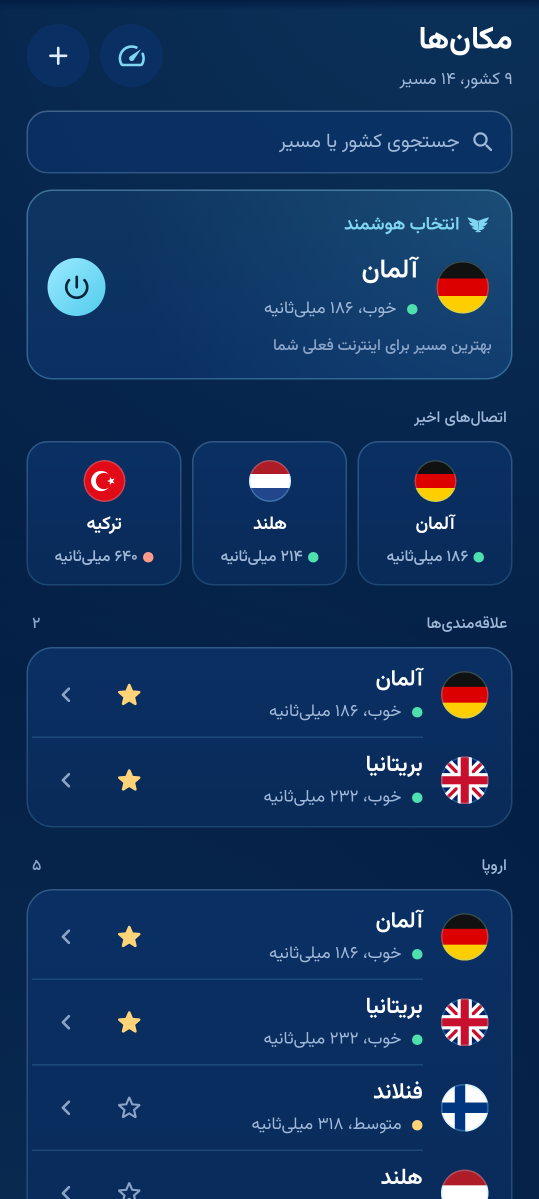
۱مکانها: «انتخاب هوشمند» یا کشور دلخواه خود را انتخاب کنید.
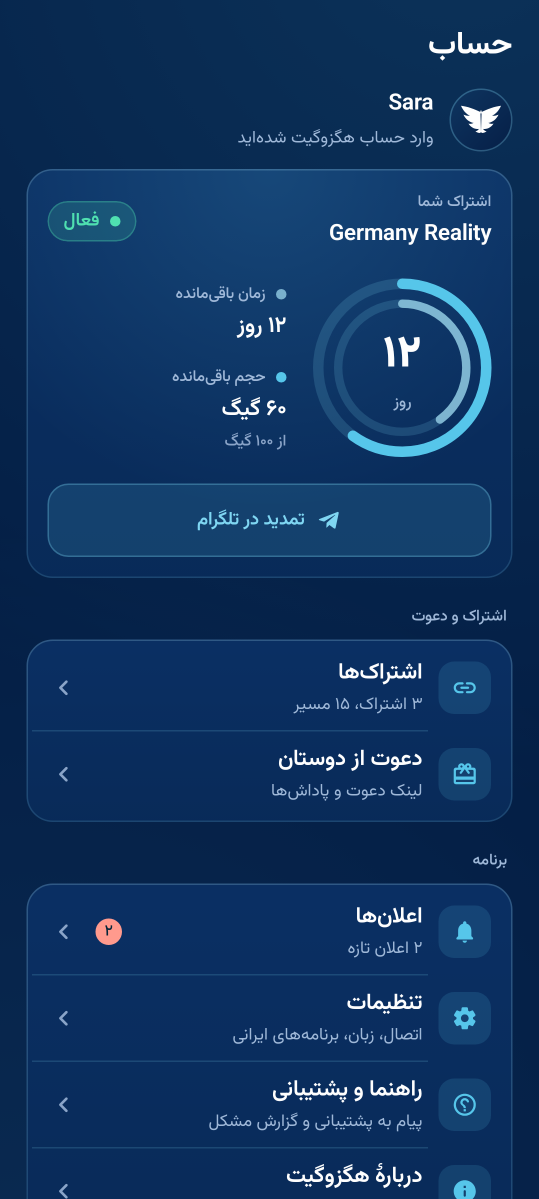
۲حساب: زمان و حجم باقیمانده را ببینید.
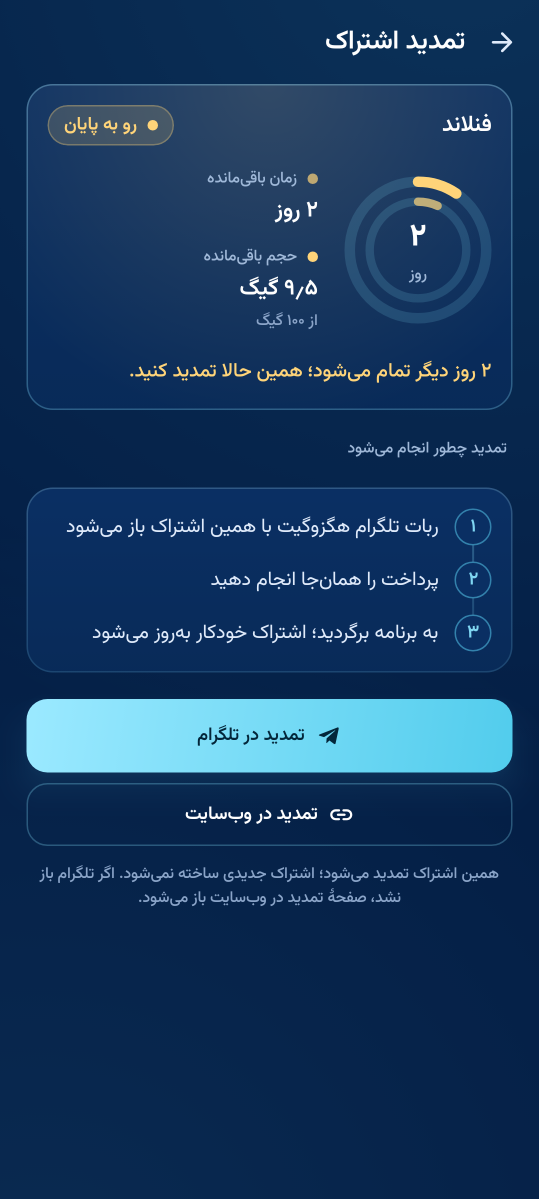
۳تمدید: «تمدید در تلگرام» را بزنید و پرداخت را در ربات انجام دهید؛ اشتراک خودکار بهروز میشود. اگر تلگرام باز نشد، «تمدید در وبسایت» را بزنید.
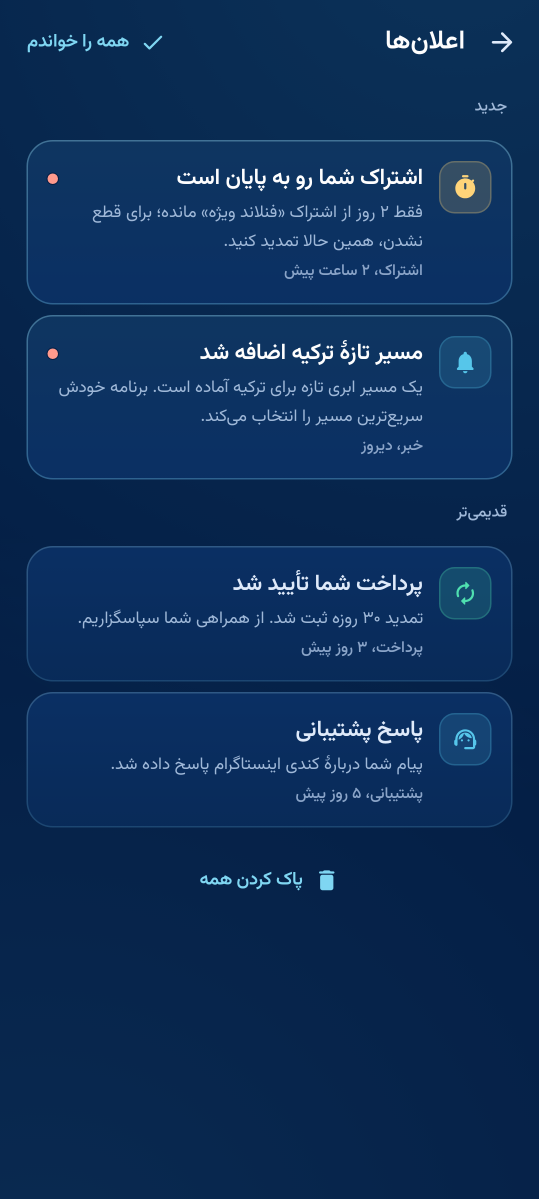
۴اعلانها: خبرهای مهم در آیکون زنگ است؛ اعلانهای اندروید را برای برنامه روشن نگه دارید.
همان امکانات اپ اندروید، این بار برای ویندوز: با یک کلیک وصل شوید؛ بهترین مسیر خودکار انتخاب میشود و اگر مسیر فعلی قطع شود، برنامه خودش به مسیر سالم دیگری از اشتراک شما وصل میشود. با تلگرام وارد شوید و زمان و حجم باقیمانده را در خود برنامه ببینید؛ تمدید با یک کلیک از داخل برنامه شروع میشود (پرداخت در تلگرام یا وبسایت) و نسخهٔ تازه را خود برنامه پیدا میکند و با یک کلیک نصب میشود.
اولین اجرا: برنامهٔ نصب هنوز امضای دیجیتال ندارد. اگر مرورگر گفت این فایل معمولاً دانلود نمیشود، گزینهٔ نگهداشتن (Keep) را بزنید؛ اگر ویندوز پیام آبی «Windows protected your PC» را نشان داد، روی گزینهٔ اطلاعات بیشتر (More info) و بعد دکمهٔ اجرا (Run anyway) بزنید.
95db40cbe064d4a5ae204772f4422cddfbfd14a7b49cade79417fdefdb032eb3«دانلود برای ویندوز» را بزنید. اگر مرورگر گفت این فایل معمولاً دانلود نمیشود، از فهرست دانلودها گزینهٔ نگهداشتن (Keep) و در صورت نیاز نگهداشتن در هر صورت (Keep anyway) را بزنید.
فایل Hexogate-Setup را از پوشهٔ دانلودها (Downloads) اجرا کنید؛ اگر پیام SmartScreen آمد، اطلاعات بیشتر (More info) و بعد اجرا (Run anyway) را بزنید.
نصب را تأیید کنید؛ ویندوز برای نصب سرویس اتصال، اجازهٔ مدیر (Administrator) میخواهد.
برنامه را باز کنید و با تلگرام وارد شوید، یا لینک اشتراک را از «سرویسهای من» کپی کنید و «افزودن» را بزنید.
روی بال کلیک کنید؛ وقتی دروازه سبز شد و «متصل و امن» را دیدید، کار تمام است.
چند ثانیه صبر کنید؛ اگر ماند، دانلود را لغو کنید و با کروم دوباره امتحان کنید. یا فایل را در تلگرام از ربات هگزوگیت بگیرید؛ دانلود تلگرام اگر قطع شود ادامه پیدا میکند. روشن بودن فیلترشکن هم معمولاً دانلود را سریعتر میکند. دریافت فایل در تلگرام
برای بیشتر گوشیها «دانلود برای بیشتر گوشیها» مناسب است. اگر گوشی شما قدیمی است یا برنامه نصب نشد، «گوشیهای قدیمی» را دانلود کنید. «نسخهٔ کامل» روی همهٔ گوشیهای اندروید ۸ به بالا نصب میشود ولی حجم بیشتری دارد.
هنگام نصب «تنظیمات» را بزنید، «اجازه از این منبع» را برای مرورگر یا تلگرام روشن کنید، برگردید و «نصب» را بزنید.
سامسونگ: «مسدودکنندهٔ خودکار» را در تنظیمات امنیتی خاموش کنید. شیائومی: بعد از بررسی امنیتی «به هر حال نصب شود» را بزنید. Play Protect: «جزئیات بیشتر» ← «به هر حال نصب شود».
نسخهٔ «گوشیهای قدیمی» یا «نسخهٔ کامل» را دانلود و نصب کنید. برنامه به اندروید ۸ یا بالاتر نیاز دارد. اگر باز هم نصب نشد، از پشتیبانی کمک بگیرید.
خیر. برای امنیت حساب و اشتراک شما، برنامه روی گوشیهای روتشده اجرا نمیشود.
برای محافظت از لینک اشتراک و اطلاعات حساب شما، گرفتن اسکرینشات داخل برنامه غیرفعال است.
این هشدار SmartScreen برای برنامههای تازهای است که هنوز امضای دیجیتال ندارند. روی گزینهٔ اطلاعات بیشتر (More info) و بعد دکمهٔ اجرا (Run anyway) بزنید. اگر مرورگر هم گفت این فایل معمولاً دانلود نمیشود، در فهرست دانلودها گزینهٔ نگهداشتن (Keep) را بزنید. برنامهٔ نصب را فقط از سایت خود هگزوگیت دانلود کنید. اپ ویندوز هگزوگیت
این برنامه فقط برای اندروید است. برای ویندوز ۱۰ یا ۱۱، «اپ ویندوز هگزوگیت» را از بخش ویندوز همین صفحه دانلود کنید؛ برای آیفون راهنمای Hiddify یا Streisand و برای مک راهنمای برنامههای سازگار را در صفحهٔ «راهنمای اتصال» ببینید. اپ ویندوز هگزوگیت راهنمای اتصال
برنامه را نصب کنید، لینک اشتراک را از «سرویسهای من» اضافه کنید یا با تلگرام وارد شوید.
برای خرید، تمدید یا پیگیری پرداخت، همین حالا از پشتیبانی راهنمایی بگیرید یا اپ را باز کنید؛ همهچیز در یک حساب، روی وب و تلگرام، بهسادگی مدیریت میشود.